目录导读
- 什么是SafeW设备?它为何值得关注?
- 同步设置的核心价值:从数据孤岛到无缝协作
- 手把手教你完成SafeW设备同步设置
- 1 前期准备与设备连接
- 2 一键同步的两种主流方式
- 3 高级设置:多设备协同与权限管理
- 常见问题与问答(FAQ)
- 提升同步效率的实用技巧
什么是SafeW设备?它为何值得关注?
在智能设备日益普及的今天,SafeW作为一款专注于数据安全与跨平台同步的解决方案,正逐渐成为家庭与企业用户的首选,它不仅仅是某个单一硬件,而是一套集成了加密传输、实时同步与多端控制的生态体系,无论你是在办公室处理文件,还是在家中查看监控,SafeW都能确保信息在手机、平板、电脑甚至智能家居设备之间高效流转。
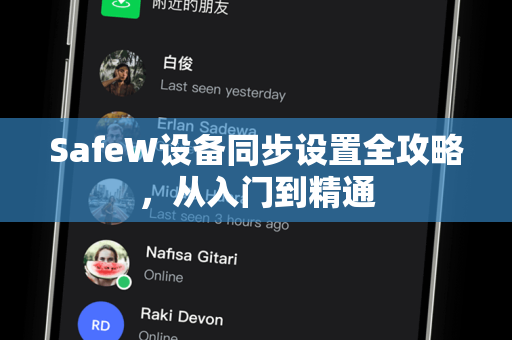
许多用户第一次接触SafeW时,都会遇到一个关键问题:如何让多个设备同时保持数据一致? 这正是“SafeW设备同步设置”需要解决的核心,通过合理的配置,你可以让笔记本上的工作文档、手机里的照片、甚至是智能手表上的健康数据,全部自动归集到同一安全环境中。
如果你尚未拥有SafeW设备,建议先完成 SafeW下载 并安装官方客户端,这是开启同步之旅的第一步。
同步设置的核心价值:从数据孤岛到无缝协作
想象一下:你在办公室用电脑编辑了一份报告,回家后想用平板继续修改,却发现文件还留在办公电脑里——这就是典型的“数据孤岛”,SafeW设备同步设置正是打破这种壁垒的关键,通过将每一台设备注册到同一个SafeW账户下,系统会自动识别并同步指定文件夹、应用配置或系统设置。
为什么同步设置如此重要?
- 效率提升:无需手动传输,工作流不中断。
- 数据备份:任何修改都会实时备份到云端或本地其他设备,防止意外丢失。
- 跨平台兼容:支持Windows、macOS、iOS、Android,甚至部分Linux系统。
在实际操作中,很多用户会忽略“同步范围”的设定,比如你只希望同步文档而非视频,那么就需要在同步设置中指定文件夹路径。SafeW下载 完成后,务必检查软件版本是否为最新,旧版可能不支持某些高级同步协议。
手把手教你完成SafeW设备同步设置
1 前期准备与设备连接
- 步骤1:在每一台需要同步的设备上完成 SafeW下载 并安装。
- 步骤2:确保所有设备连接到同一Wi-Fi网络(或通过互联网绑定同一个账户)。
- 步骤3:打开SafeW软件,使用同一邮箱或手机号登录,如果你还没有账户,可以在登录界面点击“注册”,系统会引导你完成基础信息填写。
2 一键同步的两种主流方式
SafeW提供了两种同步模式:
- 本地局域网同步:适合家庭或小型办公室,速度极快且不消耗流量,在设置中选择“局域网发现”,软件会自动扫描同网络内的其他SafeW设备。
- 云端中继同步:适合跨地域使用,数据会先加密上传到SafeW服务器,再下发到目标设备,这种方式需要稳定的互联网连接。
无论选择哪种方式,建议先在“同步设置”页面开启 自动同步开关,并勾选“在后台运行时继续同步”,这样即使关闭软件窗口,同步进程也不会中断。
3 高级设置:多设备协同与权限管理
对于需要精细控制的用户,可以进入“高级同步配置”:
- 选择性同步:只同步特定文件夹(如“工作文档”),排除缓存或临时文件。
- 冲突处理规则:当两个设备同时修改同一文件时,SafeW默认保留最新版本,你也可以改为“保留双方副本”或“手动合并”。
- 权限隔离:为访客设备开启“仅浏览”模式,防止对方误修改重要数据。
特别提醒:在配置过程中,你可能会遇到需要输入设备验证码的情况,此时可以访问 safew-jp.com.cn 查看官方帮助文档,里面列出了所有型号设备的默认验证方式。
常见问题与问答(FAQ)
Q1:为什么我的SafeW设备同步设置后,文件没有出现在另一台设备上?
A:请检查以下几点:① 两台设备是否登录同一个账户;② “同步文件夹”是否勾选了相同的路径;③ 防火墙或杀毒软件是否阻断了SafeW的通信端口,如果问题依旧,建议在官网 safew-jp.com.cn 的“技术支持”板块提交日志文件。
Q2:同步过程中会消耗大量流量吗?
A:SafeW支持增量同步——只传输文件的差异部分,而非整个文件,比如你修改了一个10MB文档中的几个字,实际传输数据可能只有几十KB,局域网同步完全不消耗移动数据。
Q3:我可以同时同步多少台设备?
A:免费版支持最多3台设备,高级用户(需购买订阅)可扩展到10台以上,具体授权限制请参考 SafeW下载 页面底部的服务条款。
Q4:同步设置后,旧设备上的数据会丢失吗?
A:不会,SafeW采用“双向同步”策略,所有设备上的数据都会被合并到最新状态,如果你主动删除了一台设备上的文件,其他设备也会同步删除(可在“回收站”中恢复)。
提升同步效率的实用技巧
- 定时清理同步缓存:在软件设置中找到“缓存管理”,定期清理历史版本,避免占用过多磁盘空间。
- 利用“排除列表”:将临时文件夹(如Windows的Temp)或大型视频目录加入排除列表,可大幅加快同步速度。
- 双因素认证:在 safew-jp.com.cn 账户中开启双因素认证,防止他人未经授权绑定你的设备。
- 版本历史:SafeW默认保留最近30天的文件版本,如果误修改了关键文件,可以在同步设置中点击“版本回退”找回历史副本。
通过以上步骤,你不仅能够彻底掌握SafeW设备同步设置,还能充分发挥多设备协作的潜力,从个人效率到团队协同,SafeW正在重新定义“无缝连接”的意义,如果你在配置中遇到任何困惑,别忘了随时访问官方资源 safew-jp.com.cn 获取最新指南,现在就尝试 SafeW下载,开启你的同步之旅吧!