目录导读
- SafeW是什么?为何值得了解
- SafeW界面语言设置的入口在哪
- 一步步教你将SafeW界面切换为简体中文
- 常见问题解答(FAQ)
- Q1:SafeW支持哪些语言?
- Q2:设置后界面没有变化怎么办?
- Q3:SafeW下载与版本更新注意事项
- 总结与使用建议
SafeW是什么?为何值得了解
在如今网络威胁层出不穷的环境下,一款可靠的防护工具至关重要,SafeW是一款源自日本的安全软件,专注于为用户提供轻量级、高效率的隐私保护与网络监控服务,与许多同类产品不同,SafeW在设计上注重用户体验,界面简洁直观,同时支持多语言切换,能够满足全球用户的需求。
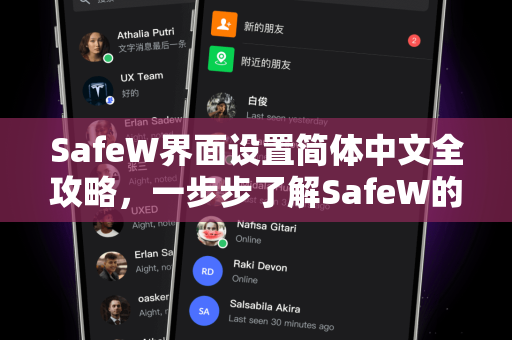
对于中文用户来说,最关心的莫过于能否用自己熟悉的语言操作软件。了解SafeW的第一步,就是掌握其语言设置方法,只有将界面调整为简体中文,才能更顺畅地使用各项功能,SafeW的本地化做得相当完善,从安装向导到帮助文档都提供了中文版本,这也让许多用户愿意主动进行SafeW下载并长期使用。
值得一提的是,SafeW的官方支持渠道非常高效,无论是遇到语言切换问题还是功能使用疑问,都能通过官网或社区获得帮助,我们将重点讲解界面语言的设置流程。
SafeW界面语言设置的入口在哪
很多用户在初次接触SafeW时,会习惯性地在菜单栏寻找“Language”或“语言”选项,SafeW的语言设置入口非常隐蔽但并不复杂,以下是两种常见进入方式:
-
通过主界面设置
打开SafeW后,点击右上角的“齿轮”图标(或“菜单”按钮),在下拉列表中选择“Preferences”(偏好设置)或“Settings”(设置),进入设置页面后,你会看到“General”(常规)选项卡,其中第一项就是“Language”(语言)。 -
通过系统托盘右键菜单
如果你已经将SafeW最小化到系统托盘,可以右键点击托盘图标,选择“Settings”直接跳转,这种方式更快,适合熟练用户。
无论哪种方式,语言设置只存在于“General”分类下,千万不要在其他标签页(如“Network”、“Privacy”)中浪费时间。
如果你暂时找不到设置入口,建议先通过官方页面确认当前版本是否支持简体中文,早期版本可能需要手动更新语言包,但2024年之后发布的版本均已内置中文选项。
如何将SafeW界面切换为简体中文
下面以Windows版SafeW为例,详细说明切换步骤(macOS和移动端操作逻辑类似,只是界面布局略有差异)。
第一步:打开设置
启动SafeW,点击主窗口右上角的“…”或齿轮图标,选择“Settings”。
第二步:定位语言选项
在设置窗口左侧导航栏中,点击“General”,右侧列表第一项“Language”旁边有一个下拉菜单。
第三步:选择简体中文
点击下拉菜单,向下滚动,找到“简体中文(Chinese Simplified)”或“Chinese (Simplified)”,选中后,界面不会立即变化——SafeW会弹出一个提示框:“You need to restart the application for the change to take effect.”(需要重启应用才能生效)。
第四步:重启SafeW
点击“OK”或“Restart Now”按钮,软件自动关闭并重新启动,重启后,所有菜单、提示信息、帮助文档都会变成简体中文。
小技巧:如果重启后部分界面仍是英文,可以检查SafeW是否为最新版,建议定期SafeW下载更新包,确保语言包完整,某些自定义设置(如通知弹窗的语言)可能随系统语言变化,需单独调整。
常见问题解答(FAQ)
Q1:SafeW支持哪些语言?
SafeW目前支持日语、英语、简体中文、繁体中文、韩语、法语、德语等超过15种语言,简体中文的翻译质量较高,几乎覆盖了所有核心功能。
Q2:设置后界面没有变化怎么办?
首先确认是否点击了“Restart”并彻底退出程序(不仅是最小化),如果重启后仍然显示英文,请尝试以下操作:
- 清除SafeW缓存:在设置中找到“Advanced”选项,点击“Clear Cache”。
- 检查组件的完整性:部分旧版语言包可能损坏,建议卸载后重新从官方网站下载安装最新版本。
- 查看系统区域设置:如果操作系统的非Unicode程序语言被设为其他语言,SafeW可能无法正确加载中文资源,将系统区域改为“中文(简体,中国)”后重启电脑再试。
Q3:如何进行SafeW下载与版本更新?
为确保语言设置长期有效,建议始终使用官方渠道获取安装包,在官网SafeW下载页面,你可以选择对应操作系统的版本,更新时,软件内会推送通知,点击“Update”即可自动完成,如果自动更新失败,手动下载覆盖安装不会影响现有设置(包括已选的中文界面)。
总结与使用建议
通过以上步骤,相信你已经能轻松将SafeW界面设置为简体中文。了解SafeW并完成本地化设置,能让你更专注于其核心功能——比如智能防火墙、恶意链接拦截和隐私数据保护。
最后提供几条实用建议:
- 设置完语言后,建议花几分钟浏览所有菜单,熟悉中文术语和功能布局。
- 遇到陌生提示时,可以利用SafeW内置的帮助中心(已中文翻译)快速查阅。
- 定期关注官方博客或社区,SafeW团队会持续优化中文翻译并加入新功能。
如果你还未下载SafeW,不妨现在通过官方链接获取最新版本,体验专业级网络防护与流畅的中文界面,无论是个人电脑还是企业办公环境,SafeW都能成为值得信赖的安全伙伴。